

Zeiterfassung mit Screenshots, hinter denen Sie stehen können
Screenshots in jedem Tarif, im Intervall Ihrer Wahl, mit Weichzeichnung und sichtbaren Regeln.
Manche Zeiterfassungstools verkaufen Screenshots als Zusatzoption. Worktivity zeichnet sie in jedem Tarif auf, neben der Anwendung im Vordergrund und dem Aktivitätsniveau der Minute. Sie entscheiden über das Intervall, ob Bilder weichgezeichnet werden und wer sie sieht. Ihre Organisation schaltet Screenshots ein, vorher wird nichts aufgenommen.
14 Tage kostenlos testen · Keine Kreditkarte erforderlich
Was die Zeiterfassung mit Screenshots abdeckt
Acht Dinge, die die Screenshot-Seite des Produkts leistet.
Screenshots in jedem Tarif
Starter, Growth und Pro zeichnen alle Screenshots auf, ohne Obergrenze bei der Anzahl. Der Tarif bestimmt, wie oft eine Aufnahme entstehen kann und wie lange sie aufbewahrt wird.
Ein Intervall, das Sie wählen
Aufnahmen entstehen alle 1 bis 60 Minuten erfasster Arbeit. Das kürzeste wählbare Intervall bestimmt Ihr Tarif: alle 5 Minuten in Starter, alle 3 in Growth und jede Minute in Pro.
Weichzeichnung vor dem Upload
Ist die Weichzeichnung aktiv, wird das Bild auf dem Rechner der Person weichgezeichnet, bevor es hochgeladen wird. Die lesbare Fassung wird nie gesendet oder gespeichert, es gibt also nichts, was sich später wieder scharf stellen ließe. Die Weichzeichnung ist in Growth und Pro enthalten.
Kontext zu jeder Aufnahme
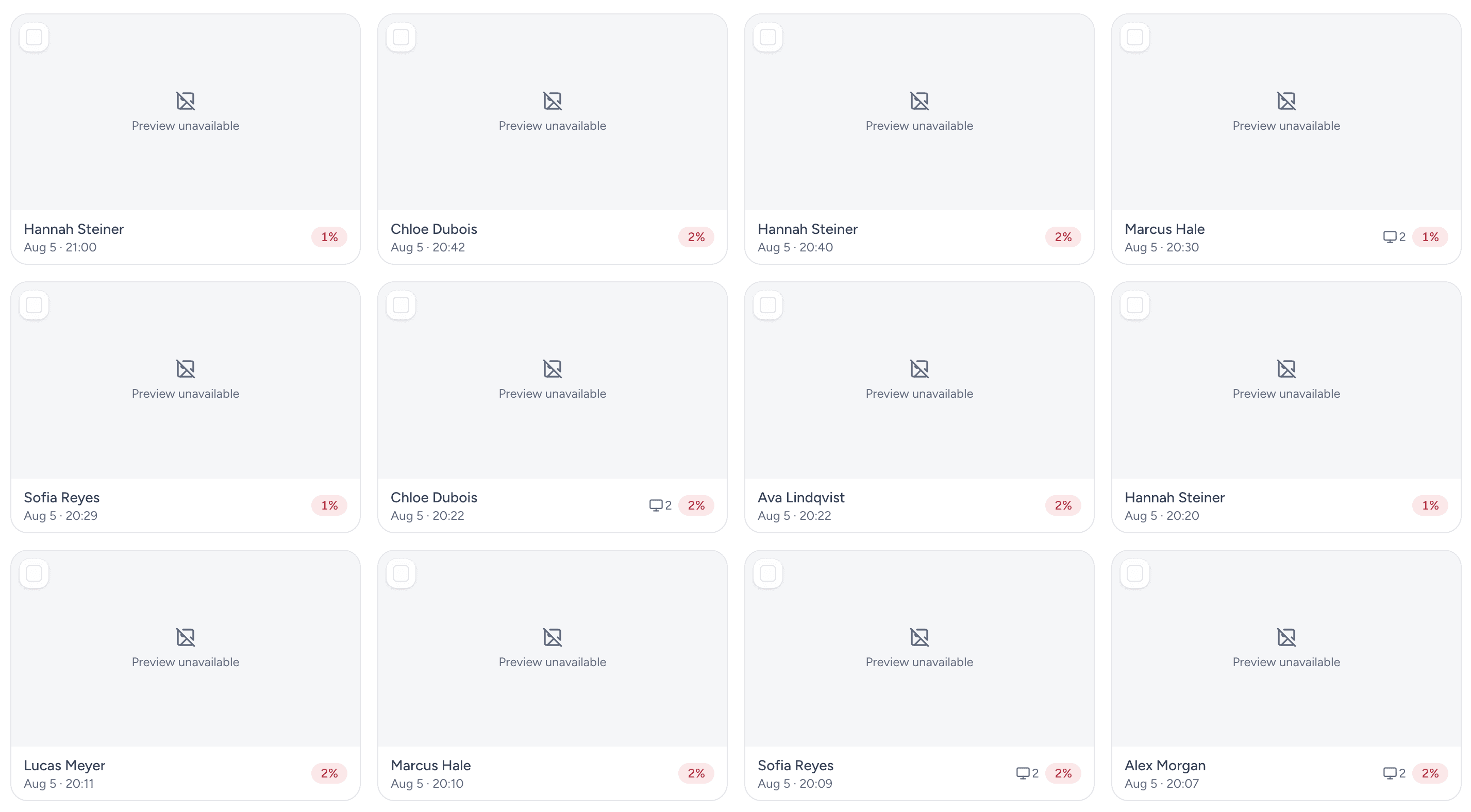
Jede Aufnahme zeigt Person, Uhrzeit, die Anwendung oder den Website-Host im Vordergrund, das Aktivitätsniveau der Minute und eine Markierung, wenn die Minute inaktiv war.
Andere Regeln für eine Person
Die Einstellung der Organisation ist der Standard. Eine Person kann über ihre eigenen Erfassungseinstellungen ein anderes Intervall, eine andere Weichzeichnung oder gar keine Screenshots bekommen.
Timelapse aus denselben Aufnahmen
In Growth und Pro setzt Worktivity die Aufnahmen zu kurzen Timelapse-Videos zusammen, ein Tag lässt sich in Minuten durchsehen, statt Standbild für Standbild durchzublättern.
Klar geregelt, wer was sieht
Inhaber und Mitinhaber sehen alle, Führungskräfte ihr eigenes Team, und Mitarbeitende ihre eigenen Aufnahmen nur, wenn Sie es erlauben. Für das Löschen gibt es eigene Berechtigungen.
Aus ist eine echte Option
Screenshots lassen sich für die ganze Organisation oder für eine Person abschalten. Zeiten, Aktivität und Anwendungen werden ohne sie weiter erfasst.
Screenshot-Einstellungen in jedem Tarif
Screenshots gibt es in jedem Tarif. Intervall, Aufbewahrung und Weichzeichnung sind das, was sich ändert, und die Werte stammen direkt von der Preisseite.
| Tarif | Pro Nutzer und Monat | Kürzestes Intervall | Screenshots aufbewahrt | Weichzeichnung vor dem Upload |
|---|---|---|---|---|
| Starter | $3.99 monatlich, $3.32 bei jährlicher Abrechnung | Alle 5 Minuten | 2 Monate | Nicht enthalten |
| Growth | $5.99 monatlich, $4.99 bei jährlicher Abrechnung | Alle 3 Minuten | 4 Monate | Enthalten |
| Pro | $8.99 monatlich, $7.49 bei jährlicher Abrechnung | Jede Minute | 6 Monate | Enthalten |
Brauchen Sie einen längeren Zeitraum? Die Zusatzoption Erweiterte Screenshot-Aufbewahrung kostet 2,99 $ pro Nutzer und Monat und hält Screenshots und Timelapse-Videos in jedem Tarif 12 Monate vor.
Was Screenshots in jedem Tarif bringen
Fünf Effekte für Teams, die einen Arbeitsnachweis wollen und nicht nur eine Summe.
Nachweis, wenn ein Kunde fragt
Wenn ein Kunde eine Rechnung infrage stellt, zeigen die Aufnahmen aus diesen Stunden, was auf dem Bildschirm war.
Kontext für einen ungewöhnlichen Tag
Ein Tag mit wenig Aktivität oder langen inaktiven Phasen ist leichter zu verstehen, wenn der Bildschirm neben den Zahlen steht.
Ein Preis, der sich nicht bewegt
Screenshots gehören zu jedem Tarif, das Einschalten fügt der Rechnung also nie eine Position hinzu.
Nachweis ohne Inhalt
Weichgezeichnete Aufnahmen zeigen, dass und in welcher Anwendung gearbeitet wurde, ohne zu speichern, was dort stand.
Eine Aufzeichnung statt zwei Tools
Stunden, Aktivität und Screenshots stehen im selben Stundenzettel, niemand muss ein Zeiterfassungstool mit einem separaten Überwachungstool abgleichen.
Wie es sich von einem reinen Screenshot-Tool unterscheidet
Vier Unterschiede, aufgeschrieben, damit Sie sie prüfen können.
Screenshots sind eine Ebene, nicht das Produkt
Zeit-, Aktivitäts- und Anwendungsdaten sind der Kern. Screenshots schalten Sie ein, pro Organisation oder pro Person.
Nichts in Pausen
Während einer Pause, nach dem Ausstempeln oder bei gesperrtem Bildschirm entsteht kein Bild.
Ein Löschen, auf das Sie sich verlassen können
Aufnahmen werden gelöscht, wenn die Aufbewahrungsfrist Ihres Tarifs endet; eine Zusatzoption verlängert sie auf 12 Monate. Eine gelöschte Aufnahme lässt sich nicht wiederherstellen.
Mitarbeitende können ihre eigenen sehen
Die eigenen Screenshots, der eigene Stundenzettel und die eigenen Timelapse-Videos lassen sich anzeigen, jeweils mit einem eigenen Schalter. Das ist Ihre Entscheidung, kein Standard.
Wo die Grenzen liegen
Screenshots sind der eingreifendste Teil der Erfassung, deshalb zählen die Grenzen.
Von Grund auf transparent
Mitarbeitende können sehen, was über sie aufgezeichnet wird. Sagen Sie dem Team Bescheid, bevor Sie Screenshots einschalten.
Für ein festes Zeitfenster aufbewahrt
Screenshots werden in Starter 2 Monate, in Growth 4 und in Pro 6 Monate aufbewahrt und dann gelöscht.
Was die Aufzeichnungen nie enthalten
Aktivitätsdaten enthalten nie getippten Text, Fenstertitel, vollständige Webadressen, Inhalte der Zwischenablage oder Dateien. Ein Screenshot zeigt dagegen, was auf dem Bildschirm war, und genau dafür gibt es die Weichzeichnung.
Wo Screenshot-Erfassung eingesetzt wird
Teams, in denen Arbeit gezeigt und nicht nur gezählt werden muss.
Agenturen
Aufnahmen aus abrechenbaren Stunden stützen eine Rechnung, wenn ein Kunde fragt, wofür die Zeit war.
Personaldienstleister
Die Stunden vermittelter Fachkräfte kommen mit einer Aufzeichnung, auf die Sie zurückgreifen können, wenn der Kunde sie prüft.
Remote-Teams
Ein Team über mehrere Zeitzonen sieht, wie ein Tag verlief, ohne dass ein Statusgespräch nötig ist.
Direkt beauftragte Freelancer
Freelancer, die außerhalb eines Marktplatzes beauftragt werden, können denselben Arbeitsnachweis liefern wie ein Marktplatz-Tracker.
Contact-Center und BPO
Teams, die nach Stunden abrechnen, können diese Stunden mit Aufnahmen belegen.
Software und IT-Dienstleistungen
Support- und Entwicklungsstunden, die einem Kunden berechnet werden, lassen sich mit dem abgleichen, was auf dem Bildschirm war.
Verwandte Worktivity-Ratgeber
Angrenzende Themen, falls Sie mit einer etwas anderen Frage hier gelandet sind.
Zeiterfassungssoftware
Automatische Stunden, Projektzuordnung und abrechenbare Zeit, ohne Stundenzettel.
Mehr erfahrenAktivitäts-Monitoring
Einblick in Apps, Websites und Eingabeaktivität, mit durchsuchbarem Verlauf.
Mehr erfahrenSoftware für Produktivitäts-Monitoring
Trend-, Hochphasen- und Benchmark-Analyse für ganze Teams.
Mehr erfahren
Zeiterfassung mit Screenshots: Fragen
Was Teams fragen, bevor sie Screenshots einschalten.
Enthält jeder Tarif Screenshots?
Ja. Starter, Growth und Pro zeichnen alle Screenshots auf, ohne Obergrenze bei der Anzahl. Die Tarife unterscheiden sich beim kürzesten Intervall (5, 3 oder 1 Minute), bei der Aufbewahrung (2, 4 oder 6 Monate) und bei der Weichzeichnung, die in Growth und Pro enthalten ist.
Wie oft werden Screenshots gemacht?
In einem Intervall, das Sie pro Organisation oder pro Person wählen, zwischen 1 und 60 Minuten. Das kürzeste wählbare Intervall bestimmt Ihr Tarif: alle 5 Minuten in Starter, alle 3 in Growth und jede Minute in Pro.
Können Screenshots weichgezeichnet werden?
Ja, in Growth und Pro. Ist die Weichzeichnung aktiv, wird das Bild auf dem Rechner der Person weichgezeichnet, bevor es hochgeladen wird, die lesbare Fassung wird also nie gesendet oder gespeichert.
Wie lange werden Screenshots aufbewahrt?
2 Monate in Starter, 4 Monate in Growth und 6 Monate in Pro. Die Zusatzoption Erweiterte Screenshot-Aufbewahrung hält Screenshots und Timelapse-Videos in jedem Tarif 12 Monate vor; ihr Preis steht auf der Preisseite.
Können Mitarbeitende ihre eigenen Screenshots sehen?
Nur, wenn Sie es erlauben. Inhaber und Mitinhaber sehen alle, Führungskräfte ihr eigenes Team. Mitarbeitenden lassen sich ihre eigenen Aufnahmen über einen eigenen Schalter anzeigen.
Wird in einer Pause ein Screenshot gemacht?
Nein. Während einer Pause, nach dem Ausstempeln oder bei gesperrtem Bildschirm entsteht kein Bild.
Lassen sich Screenshots für eine Person abschalten?
Ja. Screenshots lassen sich für die ganze Organisation oder für eine Person abschalten, Zeiten, Aktivität und Anwendungen werden ohne sie weiter erfasst.
Ist Screenshot-Überwachung legal?
Die Regeln unterscheiden sich nach Land und Arbeitgeber. Die meisten Rechtsordnungen verbindet, dass Mitarbeitende erfahren, was aufgezeichnet wird, der Zweck legitim ist und das Erhobene verhältnismäßig bleibt. Worktivity ist für diesen offenen Fall gebaut. Lassen Sie die Einzelheiten für Ihr Land von Ihrer eigenen Rechtsberatung prüfen.
Den Tag Ihres Teams sehen, mit dem Bildschirm neben den Zahlen
Vierzehn Tage kostenlos, ohne Kreditkarte. Screenshots gehören zu jedem Tarif, Sie können also das Intervall und die Weichzeichnung testen, die Sie wirklich nutzen würden.
14 Tage kostenlos testen · Keine Kreditkarte erforderlich