

News & Trends
Ask AI und MCP: Ihre Worktivity-Daten in normaler Sprache
Worktivity beantwortet Fragen zu Team, Projekten und Zeiten jetzt in normaler Sprache und verbindet sich mit ChatGPT, Claude und jedem MCP-fähigen…
Die beste ActivTrak-Alternative ist das Tool, dessen Datenerfassung, Screenshot-Optionen und Preisbedingungen zur Arbeitsweise Ihres Teams passen und die Ihre Mitarbeitenden akzeptieren. Ein Workforce-Analytics-Tool ist eine Software, die erfasst, wie Arbeitszeit verbracht wird, und daraus Berichte erstellt. Sechs Fragen trennen die Tools, die zu einem Team von 10 bis 200 Personen passen, von denen, die nicht passen: was erfasst wird, wie Screenshots funktionieren, was Mitarbeitende sehen, wie Produktivität eingestuft wird, wie der Vertrag aussieht und ob die Daten in Stundenzettel und Projektkosten einfließen.
Dieser Leitfaden richtet sich an Inhaber und Führungskräfte von Remote- oder Hybrid-Teams sowie an Agenturen, die Zeit an Kunden verkaufen. Er nennt, was ActivTrak auf der eigenen Preisseite veröffentlicht, was Worktivity laut Hilfecenter erfasst und wo jedes Tool endet. Anbieter, die Sie nicht getestet haben, bewertet er nicht.
Die Preisseite von ActivTrak listet bei der Prüfung am 23. Oktober 2026 fünf Pläne auf, die pro Mitarbeitendem abgerechnet werden. Preise und Plannamen ändern sich. Prüfen Sie sie vor der Entscheidung auf der Website des Anbieters.
Die Seite gibt an, dass kostenpflichtige Pläne jährlich abgerechnet werden und derzeit nur Jahrespläne angeboten werden. Sie nennt außerdem, dass ab mehr als 50 Lizenzen kostenpflichtiger Support erforderlich ist. Screenshots erscheinen als Zusatzmodul namens Screen Details bei Work Activity Tracking und Workforce Management. Bei Productivity Optimization sind sie nicht aufgeführt.
Die erste Prüfung bei jeder ActivTrak-Alternative ist die schriftliche Liste dessen, was der Desktop-Agent erfasst. Einem Tool, das diese Liste nicht auf einer Seite liefern kann, vertrauen Ihre Mitarbeitenden nicht.
Worktivity veröffentlicht die Liste im Hilfecenter. Solange eine Schicht läuft, sendet die Desktop-App einmal pro Minute einen kleinen Datensatz: den Status (arbeitet, in der Pause oder inaktiv), den Aktivitätsgrad, die Anwendung im Vordergrund, bei einem Browser den Host der Website, die Zahl der Bildschirme sowie Projekt, Aufgabe und Arbeitsnotiz, die die Person selbst gewählt hat. Der Aktivitätsgrad zählt Sekunden mit Tastatur- oder Mauseingabe. Die gedrückten Tasten selbst werden nie erfasst.
Worktivity erfasst weder getippten Text noch Fenstertitel, vollständige Webadressen, Zwischenablage, Dateien, Kamera oder Mikrofon. Fenstertitel sind keine Einstellung, die jemand einschalten kann: Das Feld existiert in den Daten, die die App sendet, nicht. Daraus folgt eine Grenze, die Sie bewusst akzeptieren sollten: Worktivity zeigt nicht, welches Dokument jemand geöffnet hatte, sondern nur, welche Anwendung.
Die vollständige Liste lesen Sie in Was erfasst Worktivity, und was nicht?. Fordern Sie von jedem Anbieter auf Ihrer Auswahlliste eine entsprechende Seite an.
Screenshots sind die Funktion, an der ein Rollout am häufigsten scheitert oder gelingt. Entscheidend ist, ob die Wahl bei Ihnen liegt und ob ein Screenshot überhaupt lesbar sein muss.
In Worktivity haben Screenshots drei Zustände, und das Unternehmen entscheidet: aus, unscharf oder unverändert. Das Unscharfstellen geschieht auf dem Computer der Person im Moment der Aufnahme, bevor etwas hochgeladen wird. Eine lesbare Fassung erreicht den Server nie. Ein unscharfer Screenshot zeigt, welche Anwendung offen war und welche Art von Arbeit es ungefähr war. Namen, Nachrichten und Kundendaten sind nicht lesbar.
Worktivity behauptet nicht, keine Screenshots zu erstellen. Richtig ist: Screenshots sind optional, lassen sich ausschalten oder unscharf stellen, und Mitarbeitende können Zugriff auf ihre eigenen Aufnahmen erhalten. Teams, die Kundendaten, Patientenakten oder Rechtsdokumente bearbeiten, entscheiden sich meist für unscharf. Die Einrichtung beschreibt Kann ich Screenshots weichzeichnen, damit Inhalte nicht lesbar sind?
Stellen Sie bei ActivTrak und jeder anderen Alternative dieselben drei Fragen: Lassen sich Screenshots ganz abschalten, lassen sie sich vor dem Hochladen unscharf stellen, und ist die Funktion im benötigten Plan ein separat bezahltes Zusatzmodul?
Wer die über sich erfassten Daten sehen kann, versteht das Tool als Messung und nicht als Überwachung. Das ist die praktischste Antwort auf den Einwand, dass Personalabteilung und Mitarbeitende nicht erfasst werden wollen.
In Worktivity hat jede Person in der Seitenleiste einen Bildschirm Meine Aktivitäten, für den es keinen Schalter gibt. Die Workspace-Einstellungen legen fest, ob Mitarbeitende auch ihre eigenen Screenshots ansehen und löschen dürfen. Inhaber und Mitinhaber sehen das gesamte Unternehmen, Führungskräfte nur ihr eigenes Team. Fragen Sie jeden Anbieter, wer was sieht und ob Mitarbeitende dieselben Zahlen sehen wie ihre Führungskraft.
Ein Produktivitätsanteil ist nur so ehrlich wie die Regel dahinter. Die Regel sollte etwas sein, das Sie lesen und ändern können.
Worktivity verwendet keinen verdeckten Wert. Jede Arbeitsminute übernimmt die Einstufung der Anwendung, die in dieser Minute im Vordergrund war: produktiv, neutral oder unproduktiv. Anwendungen, die noch niemand eingestuft hat, bleiben neutral. Der angezeigte Anteil ergibt sich aus den Arbeitsminuten einer Klasse geteilt durch alle Arbeitsminuten. Pausen und Leerlaufminuten zählen nicht im Nenner. Die Einstufungsliste gehört Ihrer Organisation, sodass eine Designagentur und ein Support-Team dieselbe Anwendung unterschiedlich einstufen können. Die Regeln stehen in Wie wird die Produktivitätsaufteilung berechnet?.
Fragen Sie jede Alternative, ob Sie die Einstufungen selbst bearbeiten können, was mit nicht eingestuften Anwendungen geschieht und ob eine Führungskraft nachvollziehen kann, wie eine Zahl berechnet wurde.
Der Preis pro Person ist der kleinste Teil der Antwort. Abrechnungszeitraum, Datenverlauf und Zusatzmodule verändern die tatsächlichen Kosten stärker als die genannte Zahl.
Rechnen Sie mit Ihrer eigenen Mitarbeiterzahl und den veröffentlichten Preisen. Ein Beispiel: 30 Personen in einem Plan, der mit 15 $ pro Mitarbeitendem und Monat gelistet ist, kosten über ein Jahr 5.400 $, und ActivTrak gibt an, dass kostenpflichtige Pläne jährlich abgerechnet werden. Addieren Sie die Kosten der Zusatzmodule, die Sie brauchen, etwa für Screenshots, und prüfen Sie, wie viele Monate Verlauf Ihr Plan speichert. Wiederholen Sie dieselbe Rechnung dann für jede Alternative mit der aktuellen Preisseite und nicht mit Zahlen aus einem alten Vergleichsartikel.
Für Worktivity nutzen Sie die Preisseite auf der Website. Die Planpreise werden dort festgelegt und nicht in diesem Artikel.
Agenturen, Softwarehäuser und Beratungen brauchen mehr als ein Bild der Aktivität. Sie brauchen Stunden pro Projekt und Kosten pro Projekt, denn daran hängen Angebote und Rechnungen.
Worktivity macht aus derselben erfassten Zeit Stundenzettel, einen Projektkosten-Bericht und die Analyse des Productivity Coach. Wer Stunden freigibt, und wer das nächste Angebot kalkuliert, arbeitet so mit einem einzigen Datensatz. Wenn Sie Zeit an Kunden verkaufen, prüfen Sie das Tool mit einer konkreten Frage: Welches Projekt hat im letzten Monat Geld verdient und welches nicht?
Wenn Ihre Priorität eine andere Aufgabe ist, etwa die Nutzung von KI zu messen oder Abläufe für die Automatisierung zu entdecken, vergleichen Sie mit dem Plan, der für diese Aufgabe gebaut ist. Der Umfang von Worktivity umfasst Zeit, Aufgaben, Anwendungen, Stundenzettel, Projektkosten und den Productivity Coach. Diese beiden Aufgaben deckt Worktivity nicht ab.
Ein zweiwöchiger Test mit einer kleinen Gruppe sagt mehr als jede Funktionstabelle. Gehen Sie so vor.
Einen Vergleich der beiden Tools Funktion für Funktion finden Sie in Worktivity und ActivTrak im Vergleich: Funktionen und Preise. Wie Worktivity Arbeit für Teams von 10 bis 200 Personen erfasst, auswertet und erklärt, sehen Sie auf der Seite Workforce-Analytics-Software. Starten Sie dann kostenlos und führen Sie den zweiwöchigen Test mit Ihrem eigenen Team durch.
Mehr aus derselben Ecke des Blogs.
Worktivity beantwortet Fragen zu Team, Projekten und Zeiten jetzt in normaler Sprache und verbindet sich mit ChatGPT, Claude und jedem MCP-fähigen…
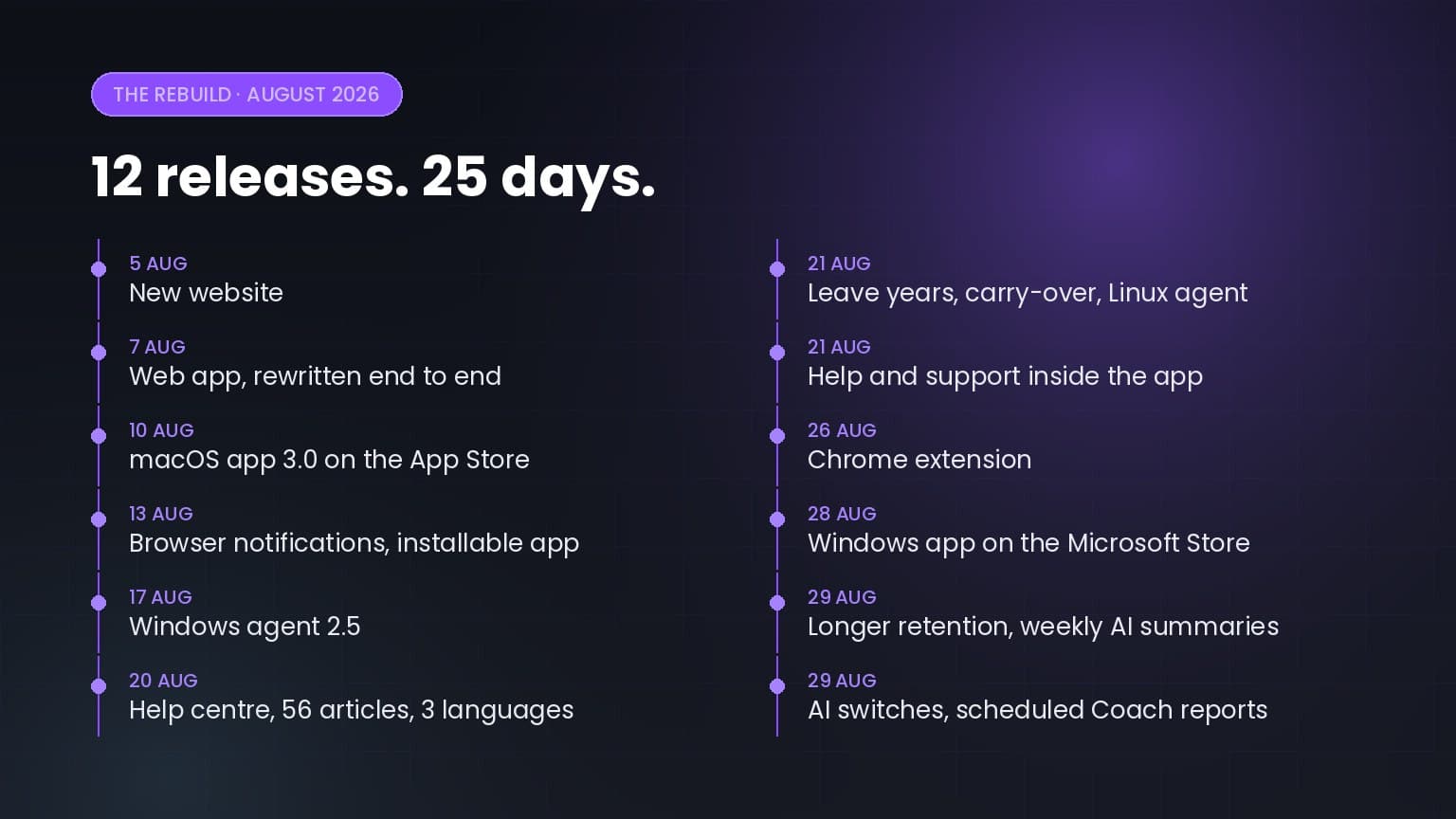
Zwölf Releases in fünfundzwanzig Tagen: eine neu geschriebene Web-App, Apps für macOS, Windows, Linux und Chrome, ein Hilfecenter in drei Sprachen…

5+ aktuelle Statistiken zu Produktivität, Rückkehrpflichten ins Büro, Monitoring, Burnout und dem Verlauf des Arbeitstags bei hybrider und…
Worktivity macht aus der Aktivität, die Ihr Team ohnehin erzeugt, ein umsetzbares Bild: automatische Zeiterfassung, Produktivitätswerte und Berichte für die Auszahlung.
14-tägige kostenlose Testphase. Keine Kreditkarte erforderlich.